

Descarga Ultimate Video Converter – herramienta gratuita, rápida y segura para convertir videos
Resumen
Ultimate Video Converter es una utilidad gratuita para escritorio que te permite transformar casi cualquier archivo de video en un formato compatible con tu dispositivo de reproducción o flujo de trabajo de edición. Aunque la interfaz tiene un aspecto un poco anticuado, el núcleo del programa sigue ofreciendo un conjunto respetable de opciones de conversión, incluyendo intercambio de frecuencia de cuadros, ajuste de tasa de bits y modificaciones básicas en pistas de audio. Lo que lo diferencia de los numerosos conversores "de un solo clic" del mercado es la capacidad de ajustar parámetros técnicos con precisión durante el proceso de conversión, convirtiendo así una herramienta simple en un editor de video ligero. Esto lo hace muy útil para aficionados que necesitan comprimir una película casera para una unidad USB, para programadores que prueban APIs relacionadas con medios, o para cualquier persona que deba cumplir con estándares específicos como PAL o NTSC sin abrir un potente paquete de edición. Aunque el rango de formatos de entrada y salida soportados es más limitado que en herramientas premium modernas, la naturaleza gratuita de la aplicación, combinada con su flujo de trabajo sencillo, mantiene su relevancia para tareas rápidas y puntuales. Los usuarios deben tener en cuenta algunos detalles curiosos, como un botón de correo electrónico obsoleto y opciones de tema que ya no afectan a la mayoría de los reproductores multimedia, pero en general el programa ofrece una conversión confiable sin exigir una curva de aprendizaje pronunciada ni una suscripción.
Características principales y capacidades
- Soporta formatos de video populares como MP4, AVI, WMV, MOV y MPEG.
- Conversión ajustable de frecuencia de cuadros (por ejemplo, NTSC 29,97 fps ↔ PAL 25 fps).
- Configuración personalizable de la tasa de bits para un control preciso del tamaño del archivo.
- Gestión básica de audio: cambia la frecuencia de muestreo, canales y volumen.
- Previsualización integrada de video para verificar ajustes antes de renderizar.
- Soporte para conversión por lotes para procesar múltiples archivos a la vez.
- Interfaz sencilla con arrastrar y soltar que funciona en Windows y macOS.
- Descarga gratuita sin licencias ocultas ni períodos de prueba.
- Opción para grabar directamente videos convertidos en CD/DVD (cuando esté presente una unidad óptica).
- Instalador ligero de menos de 30 MB, rápido de descargar incluso en conexiones lentas.
El conjunto de funciones se centra en los aspectos esenciales que la mayoría de los usuarios necesitan cuando simplemente quieren hacer que un video sea reproducible en un dispositivo diferente o ajustarlo a un espacio de almacenamiento limitado. Aunque no ofrece corrección de color avanzada, temporizadores multi-pista ni renderizado acelerado por GPU, la capacidad de manipular la frecuencia de cuadros y la tasa de bits en tiempo real es una conveniencia rara en una herramienta gratuita. Esto hace que Ultimate Video Converter sea una solución práctica entre los convertidores online que a menudo imponen marcas de agua y las suites costosas que requieren requisitos de hardware elevados.
Instrucciones de instalación y uso
Instalación paso a paso
1. Descarga el instalador desde el sitio web oficial o un repositorio de software confiable. El archivo suele llamarse UltimateVideoConverterSetup.exe para Windows o UltimateVideoConverter.dmg para macOS.
2. Ejecuta el instalador. En Windows, es posible que debas confirmar el aviso de Control de cuentas de usuario (UAC). En macOS, arrastra el ícono de la aplicación a la carpeta Aplicaciones.
3. Sigue la guía en pantalla: acepta el acuerdo de licencia, elige una carpeta de instalación (la ubicación predeterminada funciona para la mayoría de los usuarios) y haz clic en Instalar.
4. Cuando finalice el proceso, inicia el programa desde el menú Inicio, el acceso directo del escritorio o la carpeta Aplicaciones.
5. El primer lanzamiento puede desencadenar una breve verificación de seguridad; permite que el programa se ejecute si tu sistema operativo lo marca como editor desconocido.
Cómo convertir un video
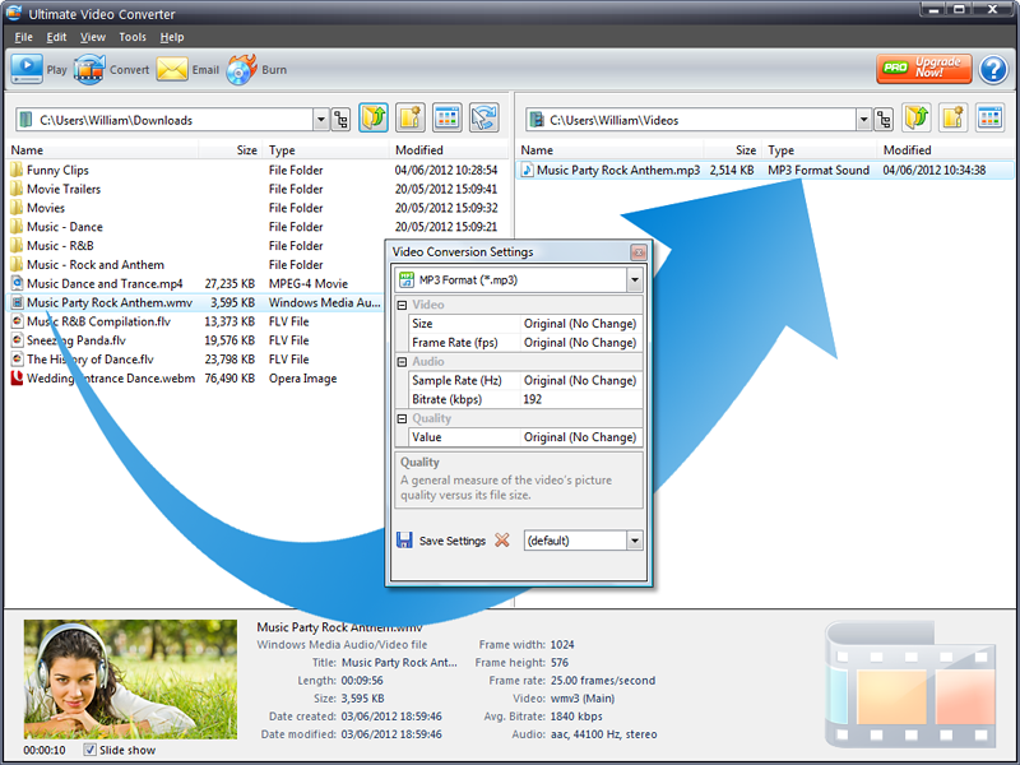
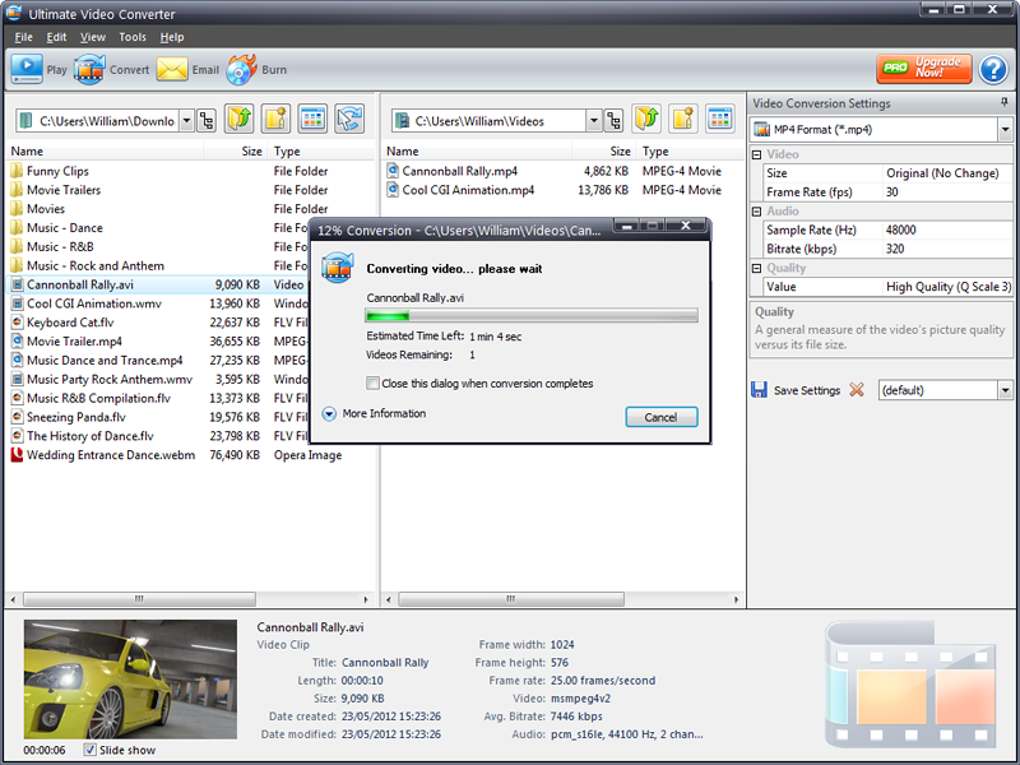
Una vez que la aplicación está abierta, el flujo de trabajo es intencionalmente lineal. Haz clic en el botón “Agregar archivo” o simplemente arrastra un archivo de video sobre la ventana principal. El programa mostrará las propiedades actuales del archivo (resolución, códec, frecuencia de cuadros). En el panel de Configuración de salida, selecciona el formato de contenedor deseado desde un menú desplegable; MP4 se recomienda para la mayoría de los dispositivos modernos. Debajo del selector de formato, encontrarás campos para editar el frecuencia de cuadros, el tasa de bits y la frecuencia de muestreo de audio. Ajusta estos valores según las especificaciones de tu dispositivo objetivo; por ejemplo, establece 25 fps para televisores compatibles con PAL. Opcionalmente, activa la casilla “Grabar en disco” si deseas que el archivo final se escriba automáticamente en un DVD o CD tras la conversión.
Después de configurar los ajustes, presiona el botón “Convertir”. Una barra de progreso muestra el estado en tiempo real, y puedes previsualizar un segmento corto de la salida haciendo clic en el ícono “Reproducir vista previa”. Cuando la conversión finalice, el archivo de salida se guarda en la carpeta predeterminada Convertidos, que puedes cambiar en Preferencias. El proceso completo suele tardar menos del doble de la duración del video original, dependiendo de las opciones de tasa de bits y resolución.
Compatibilidad y requisitos del sistema
Ultimate Video Converter funciona en los siguientes sistemas operativos:
- Windows 10, 8.1, 8 y 7 (versiones de 32 y 64 bits).
- macOS 10.12 Sierra y posteriores (Mac con procesadores Intel). Está disponible una versión limitada para Apple Silicon a través de Rosetta 2.
Las especificaciones mínimas de hardware son modestas, reflejando la naturaleza ligera del software. Un procesador dual-core, 2 GB de RAM y 200 MB de espacio libre en disco son suficientes para conversiones básicas. Para procesamiento por lotes o archivos de mayor resolución (1080p y superiores), un procesador cuádruple-core y al menos 4 GB de RAM mejorarán el rendimiento. La aplicación no requiere una GPU dedicada, aunque la aceleración por hardware puede activarse en sistemas Windows con códecs compatibles.
Debido a que el programa depende de códecs integrados, algunos formatos muy recientes (por ejemplo, HEVC/H.265 en contenedores .mkv) pueden no ser reconocidos sin instalar paquetes de códecs adicionales. Los usuarios pueden ampliar la compatibilidad instalando el paquete de códecs gratuito K-Lite Codec Pack, que se integra sin problemas con el núcleo del conversor.
Pros y contras
Pros
- Completamente gratuito sin suscripciones ocultas ni cargos.
- Control detallado sobre frecuencia de cuadros y tasa de bits durante la conversión.
- Interfaz sencilla con arrastrar y soltar adecuada para principiantes.
- Conversión por lotes ahorra tiempo al procesar múltiples archivos.
- Opción para grabar directamente en CD/DVD desde la aplicación.
Contras
- Lista limitada de formatos de entrada/salida en comparación con herramientas premium.
- Elementos de interfaz desactualizados (por ejemplo, botón de correo electrónico no funcional, temas sin uso).
- Falta de funciones avanzadas de edición de video como transiciones o efectos.
- Compatibilidad ocasional con formatos de archivo muy nuevos.
- Soporte nativo limitado para macOS de 64 bits en Apple Silicon sin Rosetta.
Preguntas frecuentes
¿Puedo convertir vídeos en 4K con Ultimate Video Converter?
Sí, el software puede manejar archivos de video 4K, pero la velocidad de conversión dependerá de tu CPU y RAM. Es posible que debas reducir la tasa de bits de salida para mantener tiempos de procesamiento razonables.
¿Es seguro descargar el programa?
Descárgalo únicamente desde el sitio web oficial o portales de descarga confiables. El instalador está firmado digitalmente y la aplicación no contiene publicidad ni software espía.
¿Cómo cambio la resolución de salida?
En el panel de Configuración de salida, haz clic en el menú desplegable “Resolución” y selecciona el ancho × alto deseado (por ejemplo, 1280×720). También puedes ingresar valores personalizados manualmente si es necesario.
¿Puedo usar el conversor en Linux?
No existe una versión nativa para Linux, pero puedes ejecutar la versión de Windows bajo Wine. El rendimiento puede variar, y algunas funciones (como la grabación en DVD) podrían no funcionar.
¿Cuál es la diferencia entre la conversión NTSC y PAL?
NTSC utiliza una frecuencia de cuadros de ~29,97 fps y 525 líneas, mientras que PAL funciona a 25 fps con 625 líneas. El conversor permite cambiar entre estos estándares, ajustando tanto la frecuencia de cuadros como el tiempo para garantizar una reproducción fluida en dispositivos específicos por región.
Conclusión – ¿Deberías descargar Ultimate Video Converter?
Ultimate Video Converter ofrece un conjunto sólido de funciones esenciales para cualquier persona que necesite reencodificar archivos de video rápidamente sin pagar por una suite de edición completa. Su precio gratuito, interfaz sencilla y la capacidad de ajustar la tasa de bits y la frecuencia de cuadros lo hacen especialmente atractivo para aficionados, testers y usuarios con hardware modesto. Aunque la lista de formatos es limitada y la interfaz tiene un aire nostálgico, la confiabilidad del programa y sus capacidades de procesamiento por lotes superan estos inconvenientes para la mayoría de las tareas de conversión casuales. Si buscas una solución sin costo que te permita ajustar parámetros de video con precisión e incluso grabar discos directamente, esta herramienta merece la pena. Para flujos de trabajo profesionales que exigen soporte extenso de códecs, edición multi-pista o aceleración por GPU, probablemente necesitarás una alternativa premium. ¿Listo para probarlo? Haz clic en el botón de abajo para descargar la última versión y comenzar a convertir tus videos de forma segura y eficiente.







